Toen Microsoft in 2012 met Windows 8 op de proppen kwam, ging er een flinke schok door computerland. Dit besturingssysteem was met zijn Startscherm vol tegels een hele verandering. Het idee erachter was dat deze nieuwe vorm uitermate geschikt zou zijn voor aanraakschermen en simpel uitwisselbaar was tussen verschillende apparaten.
Maar vooral op de computer en laptop waren Windows 8 en zijn opvolger Windows 8.1, niet zo’n succes. Vandaar dat Microsoft met Windows 10 teruggrijpt op de vertrouwde Bureaubladomgeving van Windows 7. Het uitgangspunt dat Windows geschikt moet zijn voor meerdere apparaten, blijft. Windows 10 ziet er op de verschillende apparaten anders uit, net wat passend is bij de grootte van het scherm.
Opstarten met het Bureaublad
Startmenu

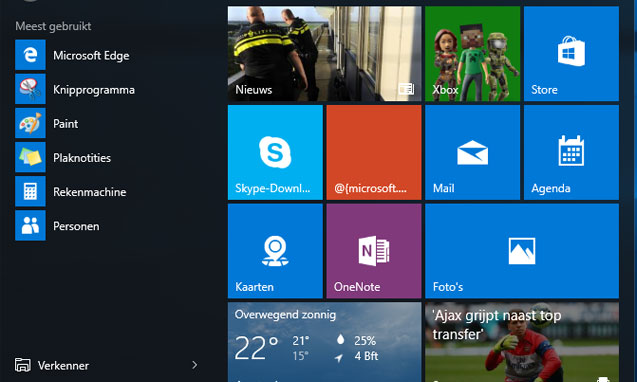
, dan klapt het Startmenu omhoog. Aan de linkerkant staan snelkoppelingen naar de meest gebruikte programma’s. Daaronder staan vier vaste knoppen, namelijk:
• Instellingen
Hier stelt u van alles voor de computer in. Bijvoorbeeld persoonlijke voorkeuren zoals een Bureaubladachtergrond, maar ook een nieuw gebruikersaccount, een back-up of de internetverbinding.
• Aan/uit
Naast het uitzetten van de computer, kunt u de computer via deze knop ook opnieuw opstarten of in de slaapstand zetten.
Zoekbalk

. Klikt u op het vergrootglas, dan kunt u een zoekterm intypen en u ziet de zoekresultaten erboven.
Overzicht openstaande programma’s

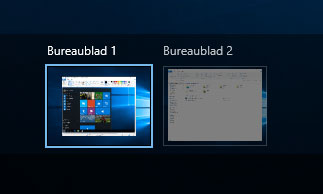
. Hiermee opent u een overzicht van openstaande programmavensters en kunt u snel wisselen tussen programma’s. Het is vergelijkbaar met de functie van de sneltoets Alt + Tab die u misschien al kent van oudere Windows-systemen. Klikt u op de knop ‘Taakweergave’, dan kunt u ook een extra Bureaublad aanmaken via Nieuw bureaublad. Daarop kunt u dan weer andere programma’s openen. Dit kan handig zijn als u veel vensters tegelijk open wilt zetten en even gescheiden wilt werken. Via de knop ‘Taakweergave’ wisselt u niet alleen tussen openstaande programmavensters, maar ook tussen de Bureaubladen.
Direct spelletje spelen
Nieuwe browser

en delen van webpagina’s

. De knop ‘Hub’

is de toegang tot Favorieten, Leeslijst (webpagina’s die u hebt gemarkeerd om nog eens door te nemen), Geschiedenis en Downloads.
Een leuke nieuwigheid is Webnotitie

. Hiermee kunt u op een internetpagina bijvoorbeeld een opmerking zetten en een stuk tekst omcirkelen of markeren. De pagina slaat u inclusief notities op of verstuurt u via e-mail. U opent Microsoft Edge via ‘Alle apps’ in het Startmenu. Internet Explorer 11 is ook nog aanwezig in Windows 10, maar Microsoft houdt deze een beetje verstopt. Wilt u het graag gebruiken, zoek dan in de zoekfunctie op de Taakbalk naar ‘Internet Explorer’. Dan kunt u het direct openen.
Actiecentrum

opent het Actiecentrum. Dit is een balk aan de rechterzijkant van het scherm. In het Actiecentrum worden meldingen van apps getoond. Welke apps hun meldingen in het Actiecentrum mogen zetten, bepaalt u zelf. Denk aan notificaties uit Agenda of Mail. Ook is hier te zien of er een update beschikbaar is. Via deze balk ziet u dus in een oogopslag in welke programma’s u actie kunt ondernemen. Onder in het Actiecentrum staan knoppen die Microsoft ‘Snelle acties’ noemt. U kunt er bijvoorbeeld snel een functie mee aan- of uitzetten (zoals de tabletmodus die wij verderop in het artikel noemen) of bluetooth-apparaten mee aansluiten.
Virtuele assistent Cortana
Niet alleen voor de computer

in het Systeemvak (rechts op de Taakbalk, bij de Windows-klok) en vervolgens op Tabletmodus. U gaat weer uit de tabletmodus door weer op Tabletmodus te tikken/klikken.
Wat kost het?
Direct installeren?
Is Windows 10 wat voor u?
Meer leren over Windows 10?